Jeśli chcesz dodać polecenie płatności kliknij w zielony plus + w lewym dolnym rogu ekranu, przejdź do menu wyboru, a następnie kliknij Dodaj dokument.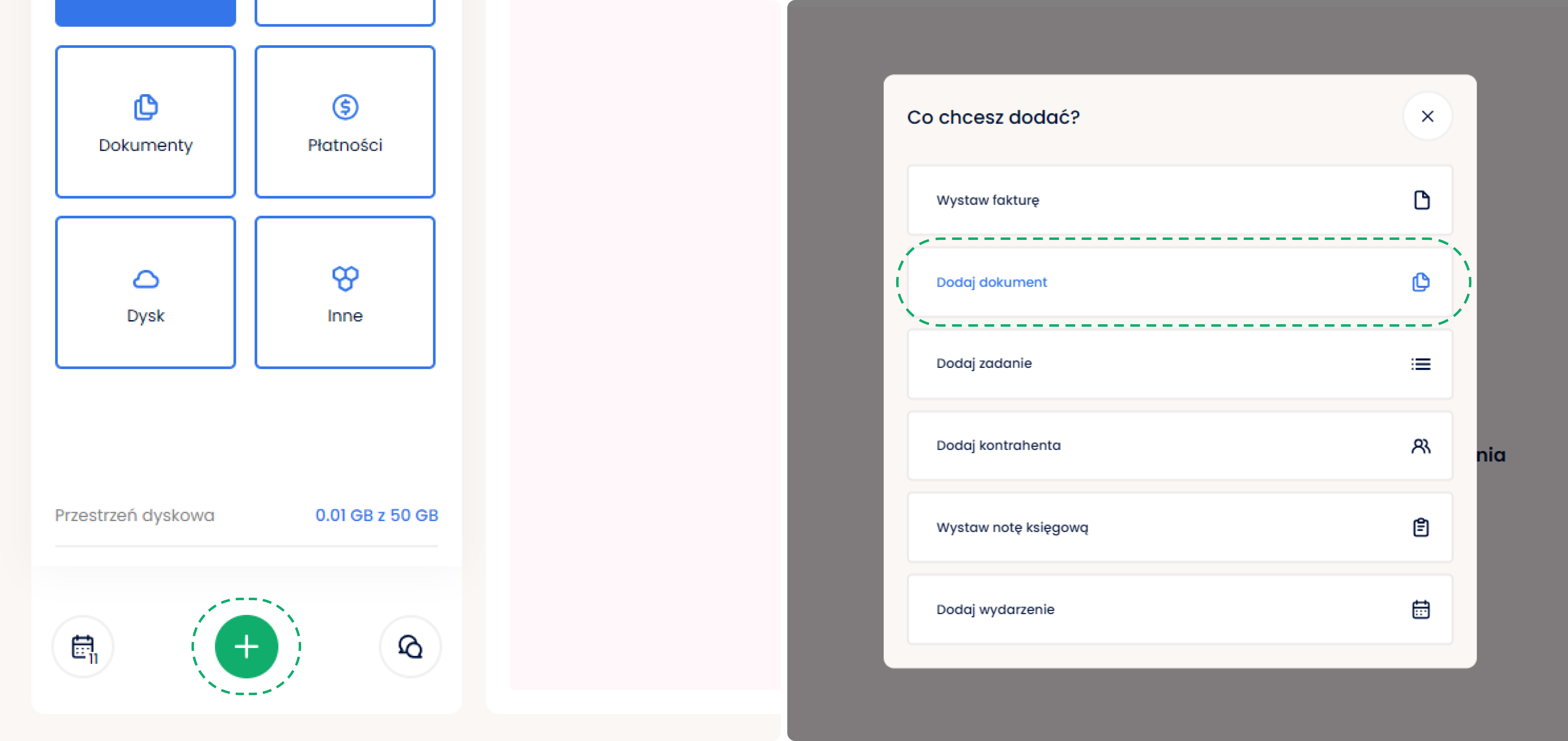
W pierwszej kolejności wybierz rodzaj dokumentu jaki dodajesz, czyli w tym przypadku Inne, a następnie Polecenie płatności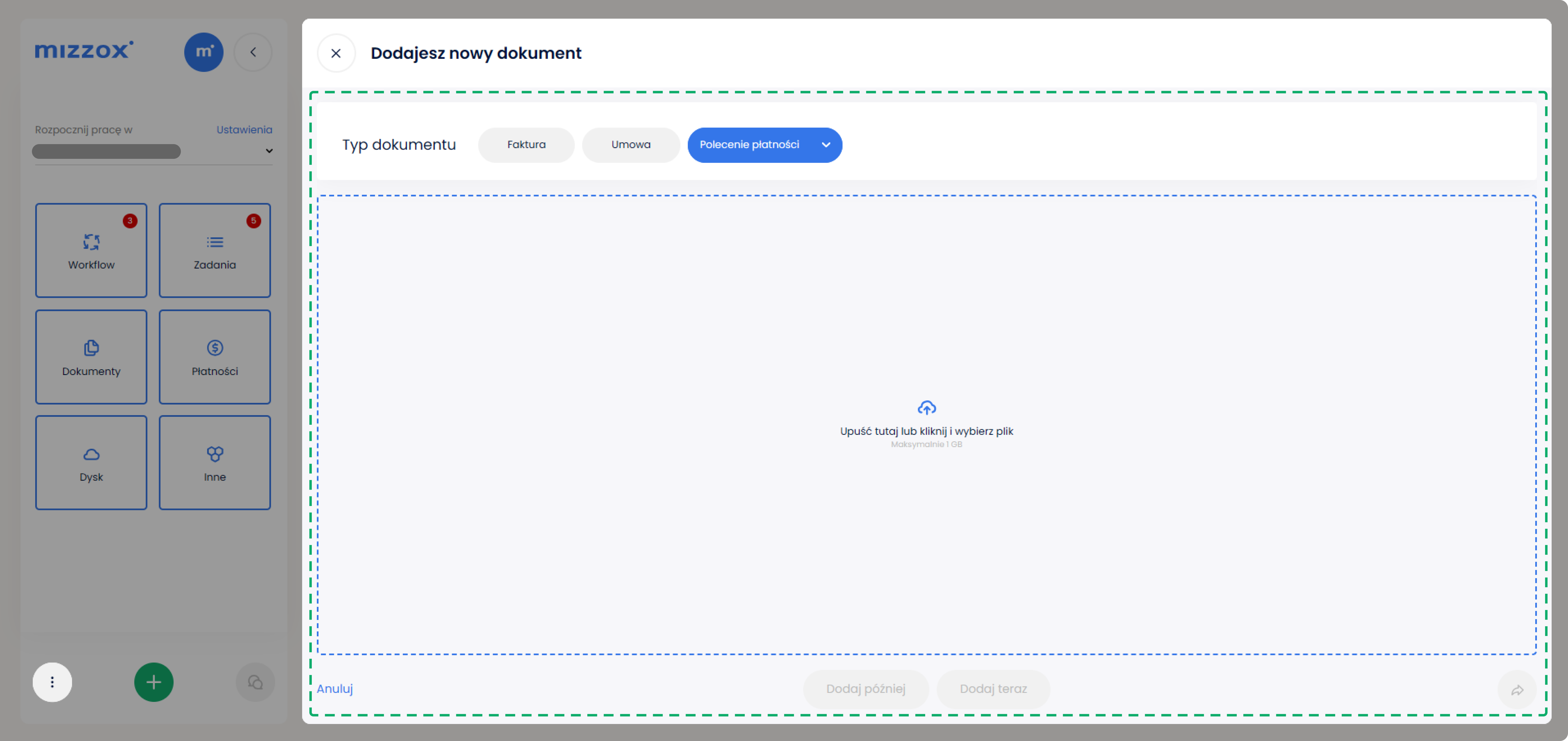
Po załączeniu dokumentu, wybierz opcję Dodaj później – dokument z pustym formularzem, zyska status Do Wprowadzenia i trafi do workflow.
Istnieje również możliwość udostępnienia dokumentu Do wprowadzenia innemu użytkownikowi.
Aby od razu dodać dokument, wybierz przycisk Dodaj teraz, zostaniesz przekierowany/-a do formularza.
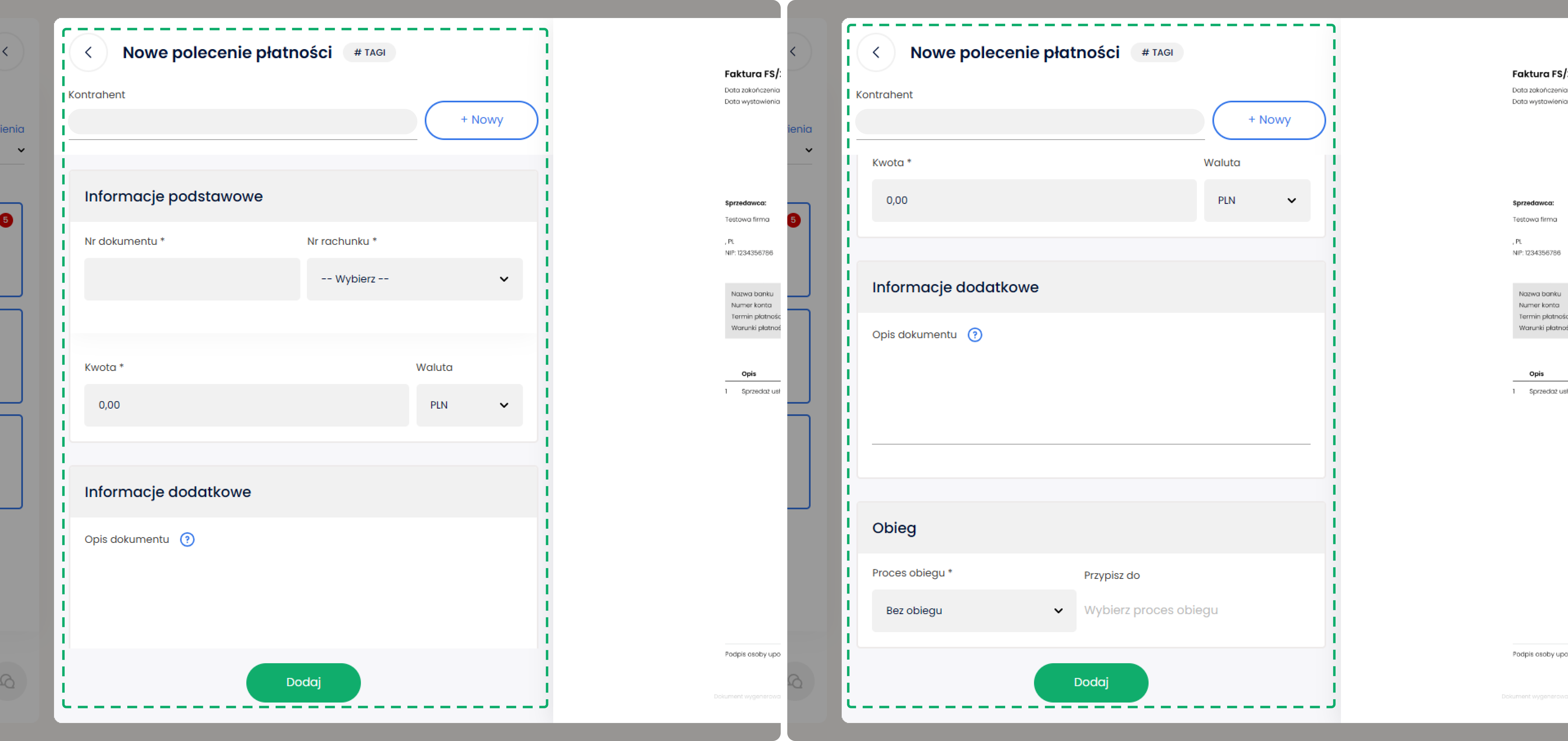
W pierwszym kroku:
- wybierz kontrahenta – jeżeli dane kontrahenta znajdują się w systemie, możesz go znaleźć za pomocą wyszukiwarki. Jeśli kontrahent nie został jeszcze dodany do systemu, możesz skorzystać z przycisku Nowy i dodać go do systemu.
Pozostałe informacje do uzupełnienia:
- Numer dokumentu.
- Numer rachunku.
- Kwota.
- Waluta.
- Proces obiegu.
W olejnym kroku uzupełniasz informacje dodatkowe:
- Opis dokumentu.
Aby dodać dokument do systemy kliknij w zielony przycisk Dodaj.