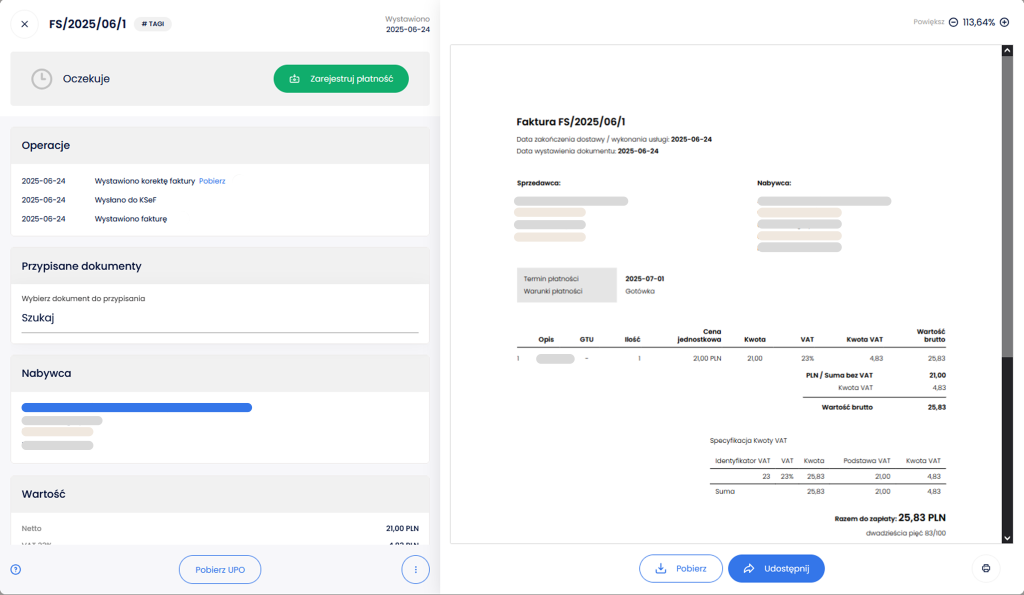
- Logowanie do systemu KSeF
- Aby rozpocząć, zaloguj się do Krajowego Systemu e-Faktur jako firma, dla której chcesz utworzyć token. Możesz to zrobić za pomocą Profilu Zaufanego lub certyfikatu kwalifikowanego.
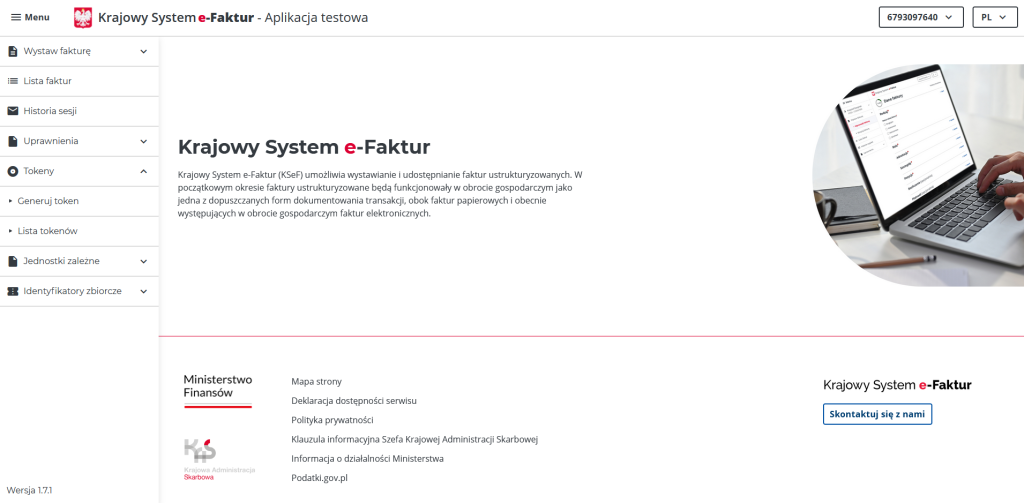
- Przejdź do sekcji „Tokeny”
- Po zalogowaniu znajdziesz w menu po lewej stronie opcję „Tokeny” – kliknij ją, a następnie wybierz przycisk „Generuj token”.
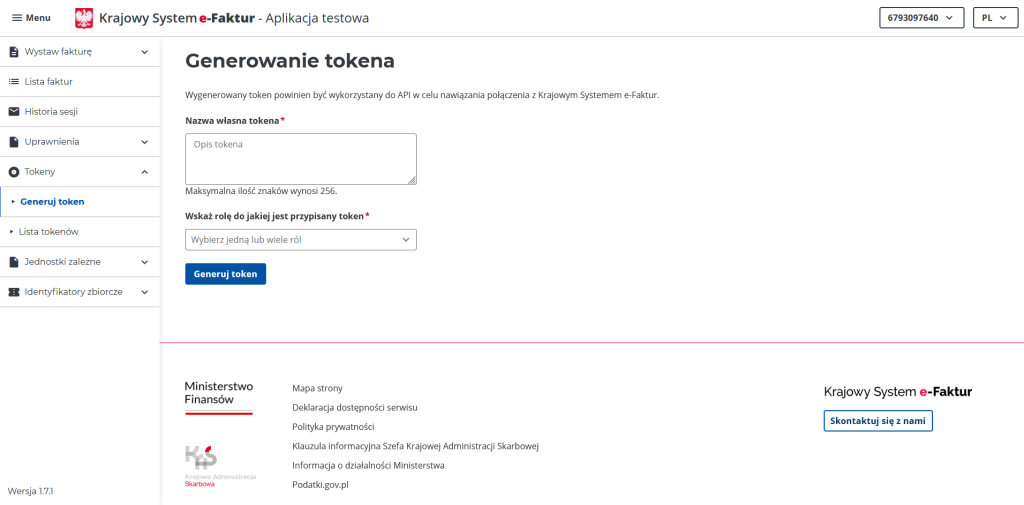
- Wprowadź dane tokena
W kolejnym kroku system poprosi Cię o:- nadanie nazwy dla nowego tokena (np. „Integracja z Mizzox”),
- określenie uprawnień (np. odczyt faktur, wysyłanie dokumentów, zarządzanie tokenami).
- Wypełnij wymagane pola i przejdź dalej.
- Wygeneruj i zapisz token
- Kliknij przycisk „Generuj”, a system wyświetli unikalny 40-znakowy ciąg, który stanowi Twój token dostępowy.
UWAGA: token jest widoczny tylko raz – skopiuj go i bezpiecznie zapisz.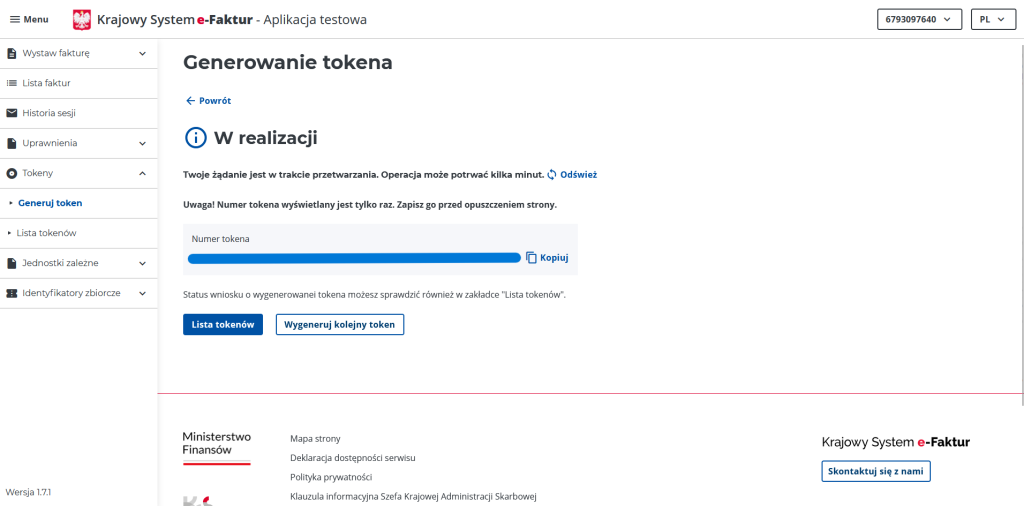
- Kliknij przycisk „Generuj”, a system wyświetli unikalny 40-znakowy ciąg, który stanowi Twój token dostępowy.
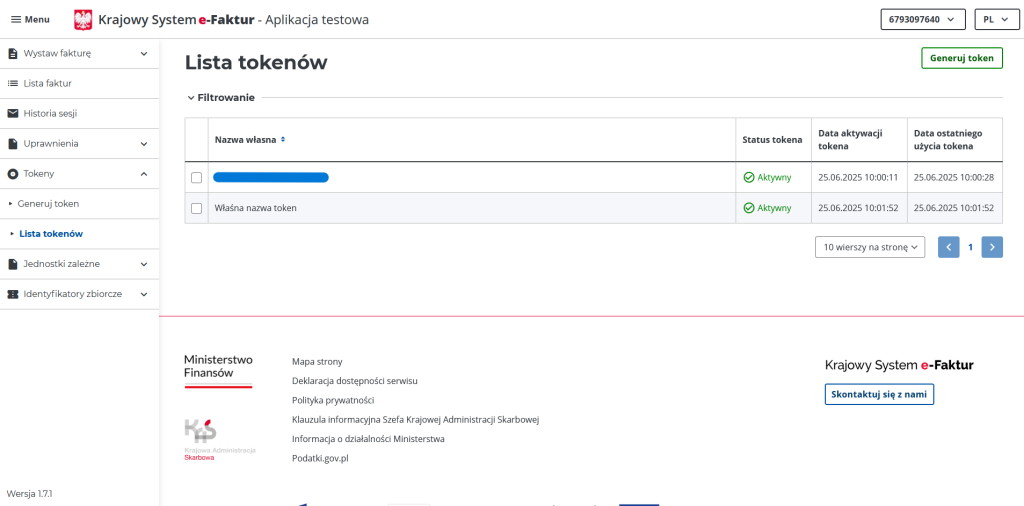
- Przejdź do listy tokenów
- Pod wyświetlonym tokenem zobaczysz dwa przyciski: „Lista tokenów” oraz „Generuj kolejny token”
- Kliknij „Lista tokenów”, aby przejść do zestawienia wszystkich tokenów przypisanych do danego podmiotu.
- Uwierzytelnij token
- Na liście znajdź token, który właśnie utworzyłeś, i zaznacz go.
Pod listą pojawi się przycisk „Uwierzytelnij” – kliknij go, aby aktywować token i umożliwić jego użycie do integracji.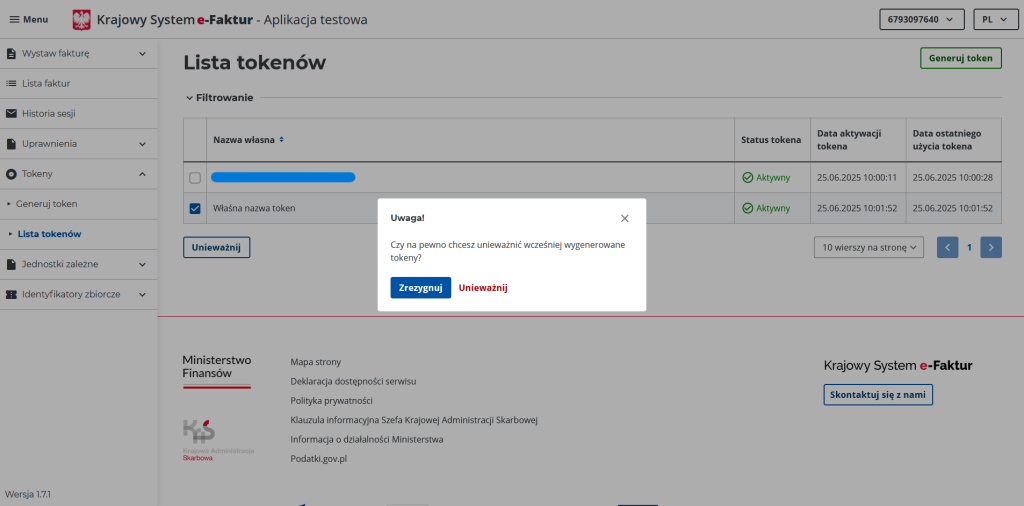
- Na liście znajdź token, który właśnie utworzyłeś, i zaznacz go.
Logowanie do Mizzox
- Zaloguj się do swojego konta w Mizzox
- Wejdź na stronę systemu Mizzox i zaloguj się na swoje firmowe konto użytkownika.
- Przejdź do ustawień systemu
- Po zalogowaniu kliknij ikonę ustawień z głównego menu.
- Wybierz „Krajowy Rejestr e-Faktur”
- Z lewej strony ekranu znajduje się pasek nawigacyjny. Z listy dostępnych sekcji wybierz „Krajowy Rejestr e-Faktur” – to właśnie tutaj odbywa się konfiguracja integracji z KSeF.
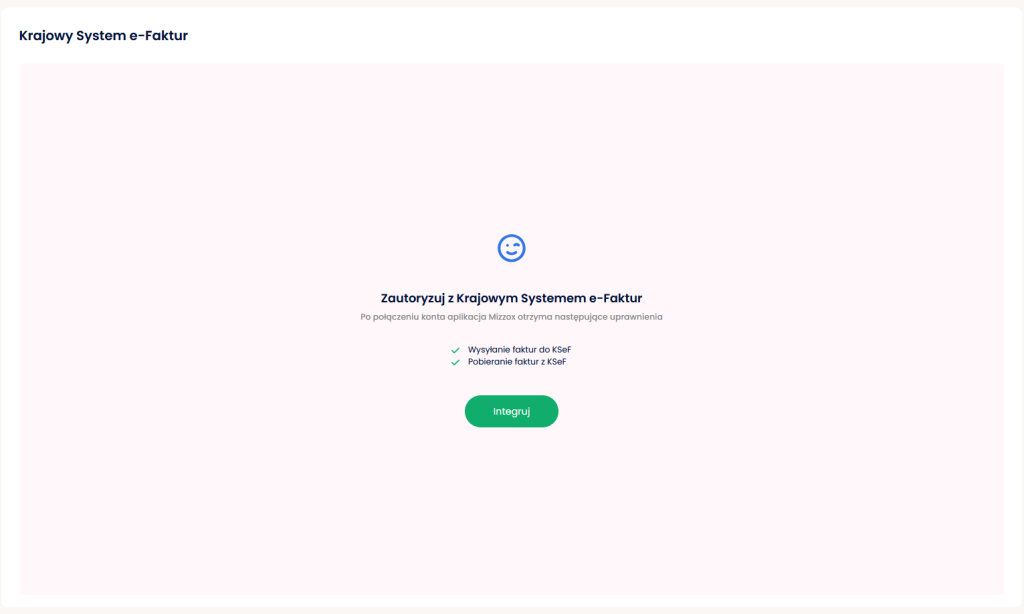
- Na ekranie integracji znajdziesz przycisk „Integruj” – kliknij go, aby rozpocząć proces podłączenia systemu do KSeF.
- Wklej token uwierzytelniający z KSeF
- W wyznaczonym mijescu wklej wcześniej wygenerowany i uwierzytelniony 40-znakowy kod z KSeF. Upewnij się, że został on poprawnie wklejony bez dodatkowych spacji lub błędów.
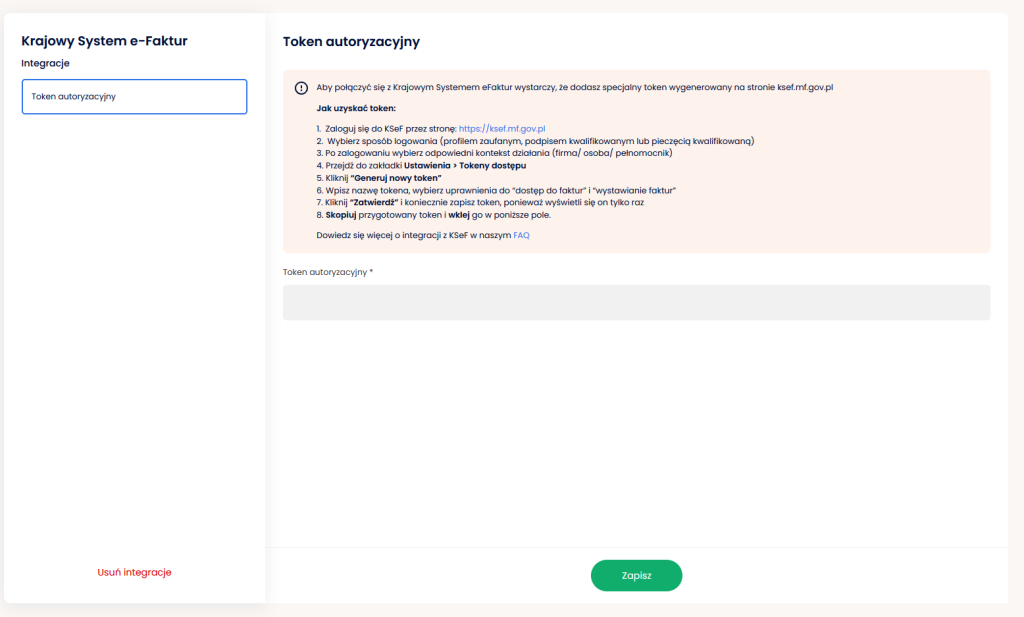
- W wyznaczonym mijescu wklej wcześniej wygenerowany i uwierzytelniony 40-znakowy kod z KSeF. Upewnij się, że został on poprawnie wklejony bez dodatkowych spacji lub błędów.
- Zapisz zmiany
- Na koniec kliknij przycisk „Zapisz”, aby zakończyć konfigurację. Od tego momentu system Mizzox będzie zintegrowany z KSeF i gotowy do obsługi e-faktur.
Po poprawnym dodaniu tokena:
- Zarządzanie tokenem
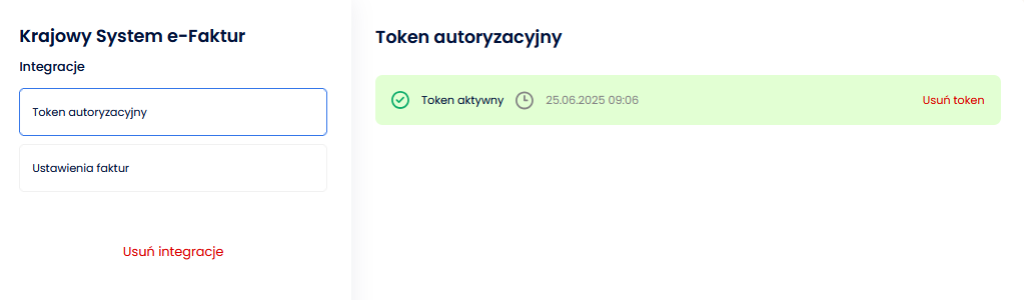
- Po zapisaniu tokena zobaczysz go na liście jako aktywny token.
- W każdej chwili możesz go usunąć, klikając przycisk „Usuń token”, jeśli chcesz zresetować lub zakończyć integrację.
- Ustawienia faktur
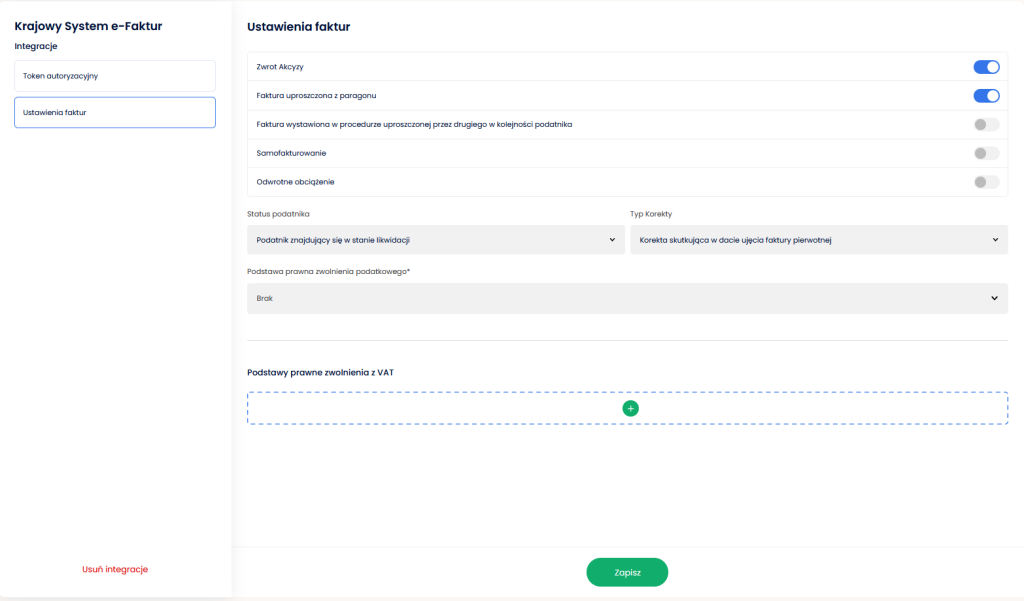
- Pojawi się nowa sekcja z ustawieniami dotyczącymi e-faktur – znajdziesz ją po lewej stronie w menu „Krajowy Rejestr e-Faktur”.
- W tej sekcji możesz określić domyślne opcje wysyłki do KSeF.
- Po wprowadzeniu zmian kliknij „Zapisz”, aby zatwierdzić nowe ustawienia. Będą one stosowane automatycznie do wszystkich nowo wystawianych faktur (jako ustawienia domyślne).
- Wysyłka faktur sprzedażowych do KSeF
Po integracji z KSeF w Mizzoxie pojawią się nowe opcje podczas wystawiania faktur:- Nowy przycisk „Wyślij do KSeF” – pojawia się podczas tworzenia faktury sprzedażowej.
Po jego kliknięciu otworzy się dodatkowe okno, w którym możesz ustawić indywidualne parametry tylko dla tej konkretnej faktury (ustawienia domyślne pozostają bez zmian). - Możliwość wysyłki po wystawieniu faktury – jeśli nie zdecydujesz się na wysyłkę w trakcie wystawiania, po zapisaniu faktury możesz ją później otworzyć i kliknąć zielony przycisk „Wyślij do KSeF”, który będzie dostępny na ekranie faktury.
- Nowy przycisk „Wyślij do KSeF” – pojawia się podczas tworzenia faktury sprzedażowej.
- UPO – Urzędowe Poświadczenie Odbioru
Po wysłaniu faktury do KSeF:- System automatycznie odbierze potwierdzenie z KSeF w postaci UPO (Urzędowego Poświadczenia Odbioru).
- UPO pojawi się w ciągu kilku minut i będzie dostępne bezpośrednio w Mizzoxie – gotowe do pobrania lub podpięcia pod fakturę.