
Po zalogowaniu do systemu przejdź do ustawień. W tym celu, na panelu głównym, przy wyborze kontekstu, należy kliknąć przycisk Ustawienia. Alternatywnie, możesz przejść do ustawień, klikając awatar użytkownika w prawym górnym rogu panelu bocznego, co otworzy modal z powiadomieniami oraz przyciskiem Ustawienia poniżej.
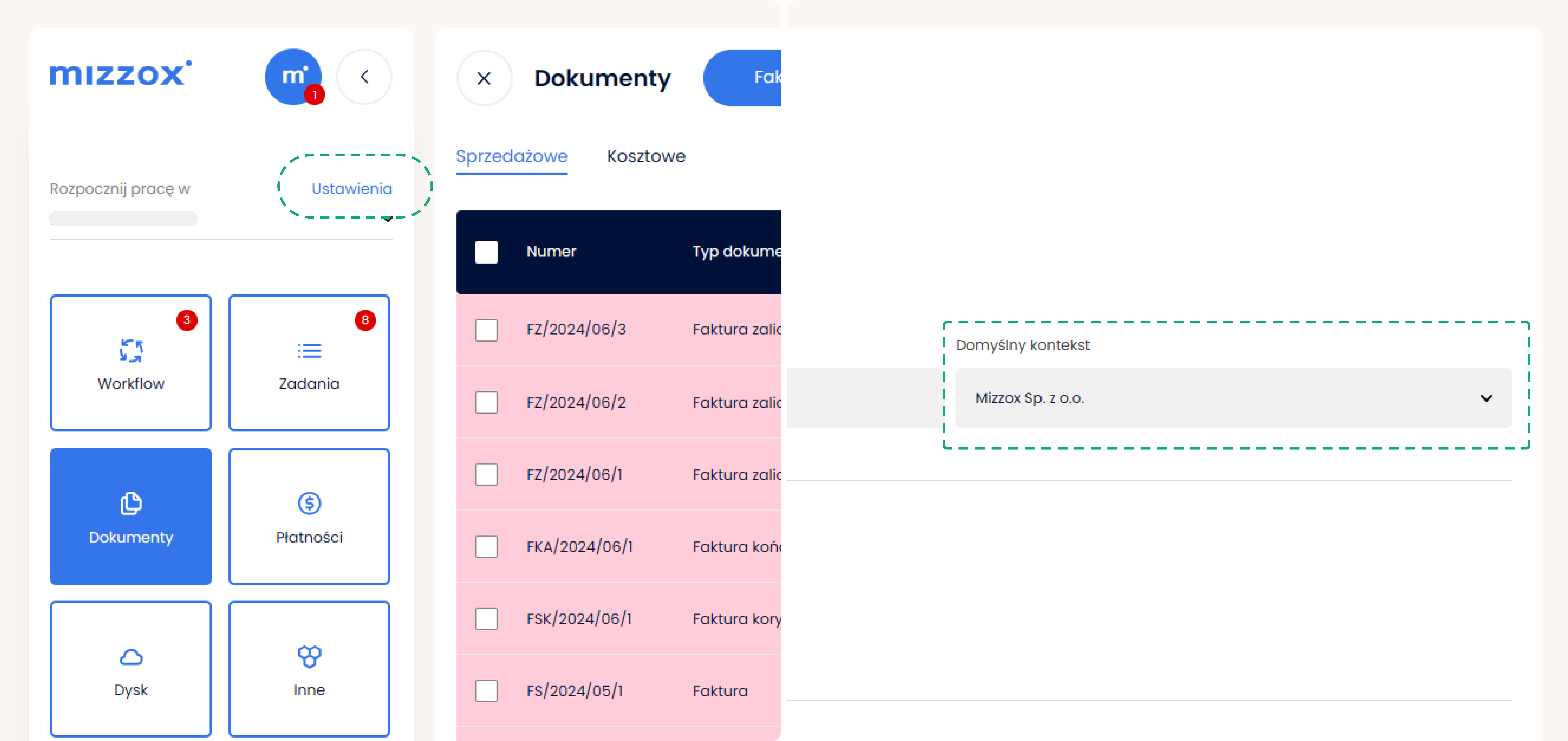
Po przejściu do ustawień znajdziesz się w zakładce Moje konto. Obok imienia i nazwiska znajduje się lista domyślnych kontekstów. Wybierz odpowiedni kontekst, a następnie potwierdź zmiany, klikając przycisk Zapisz na dole ekranu.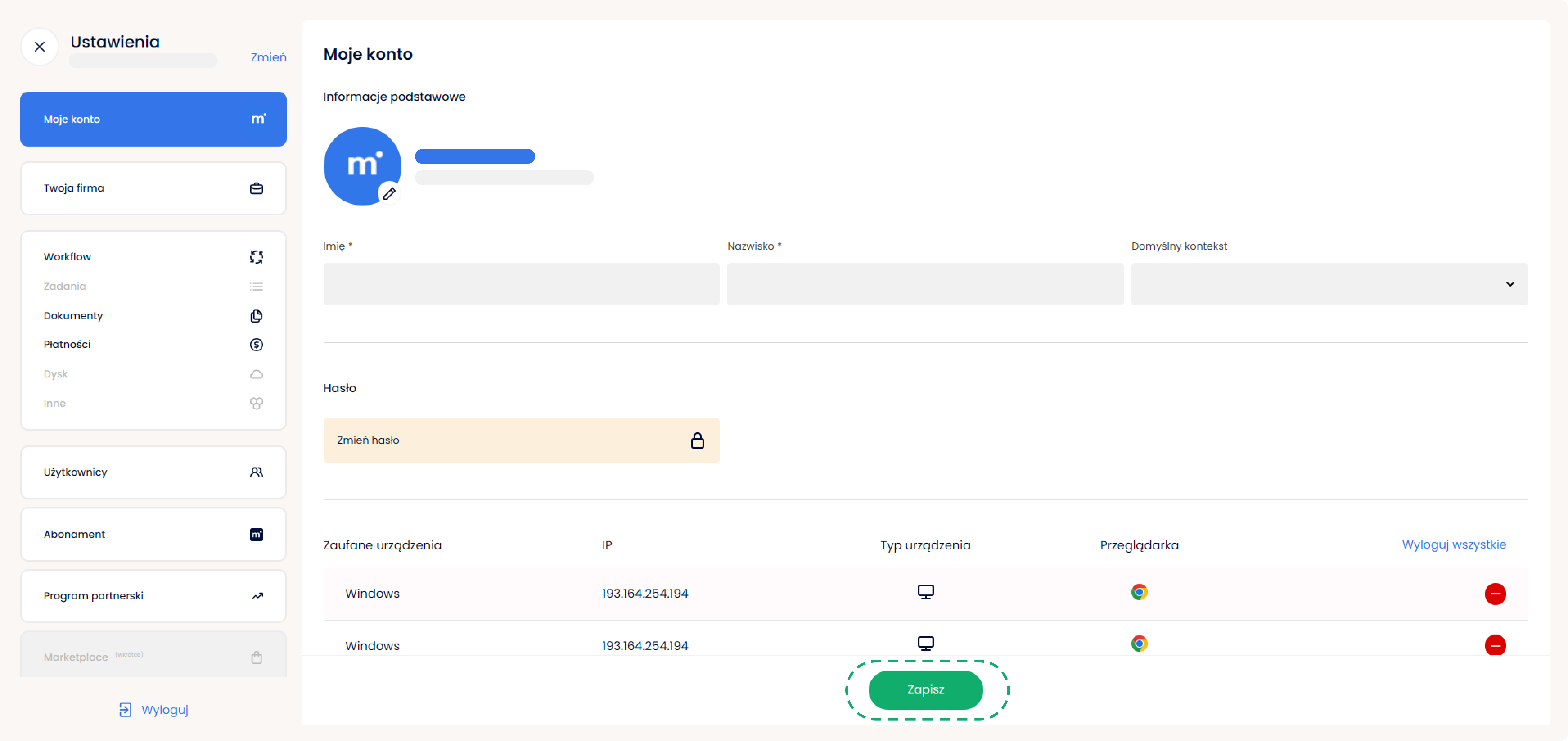
Od tego momentu, przy kolejnym logowaniu do platformy Mizzox, zostaniesz automatycznie przeniesiony/-a do wybranego kontekstu, zamiast widoku wyboru kontekstu.