
Aby oznaczyć dokument kosztowy jako opłacony, wykonaj poniższe kroki:
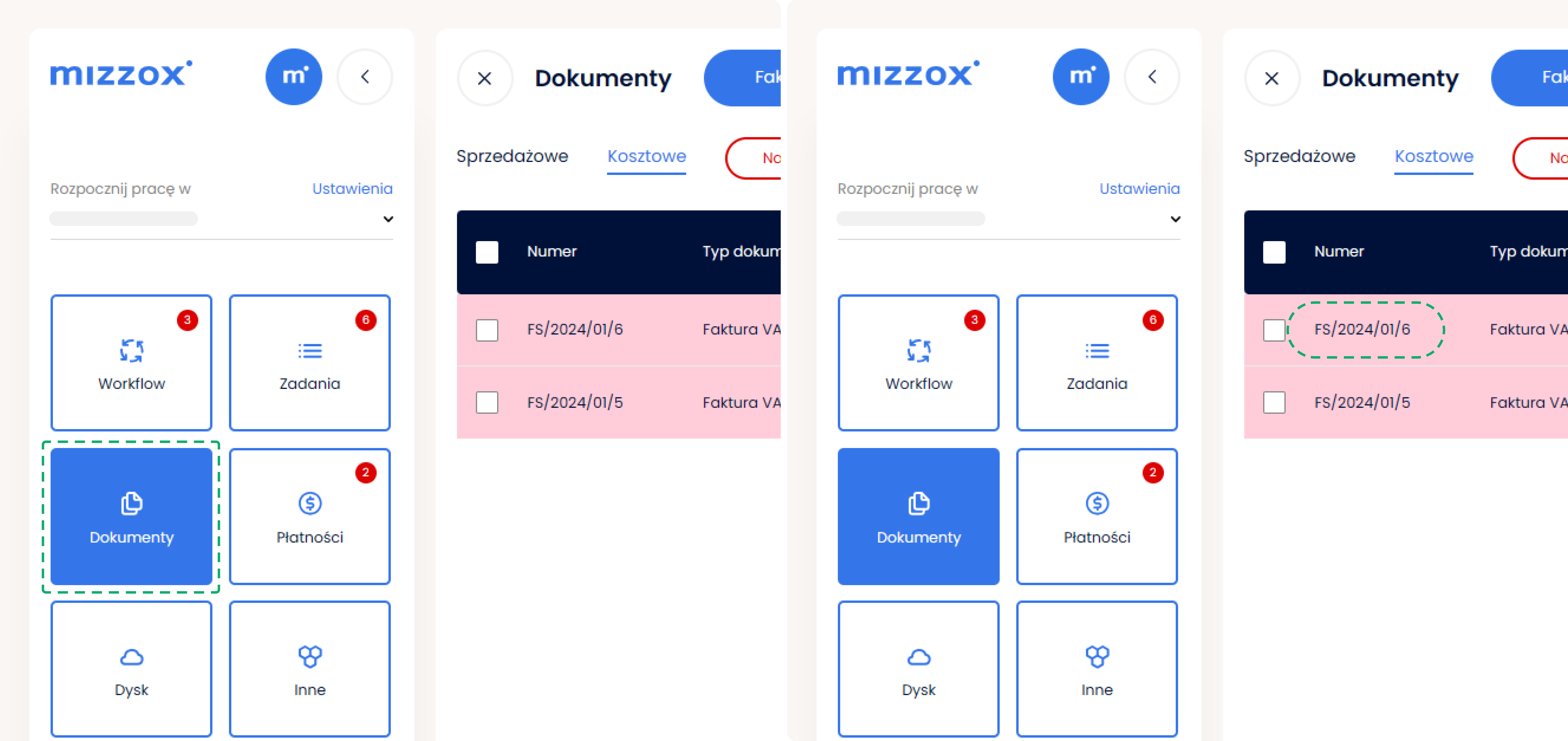
- Z menu bocznego wybierz Dokumenty, a następnie przejdź do zakładki Kosztowe.
- Odnajdź dokument, który chcesz oznaczyć jako opłacony, i otwórz go.
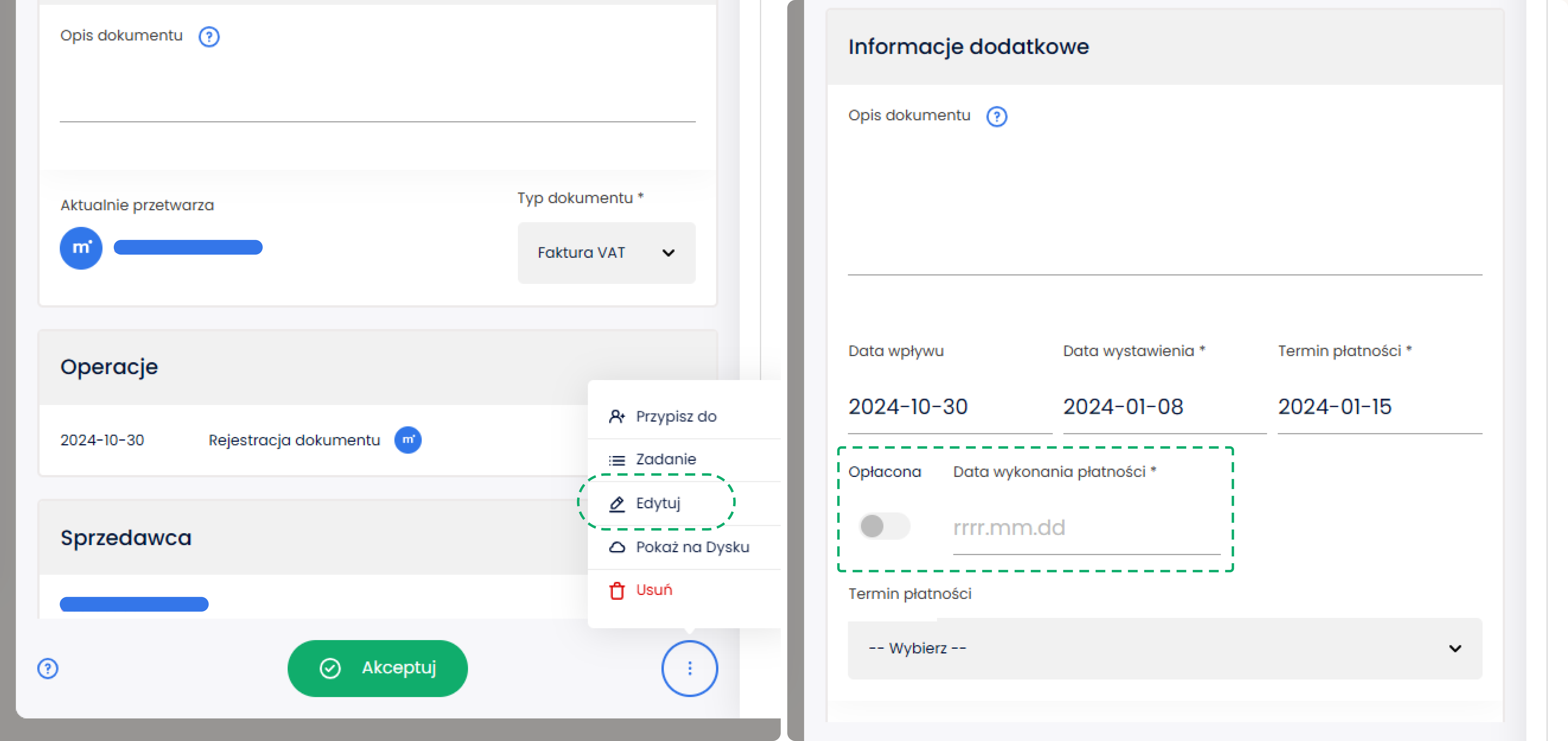
- Jeśli dokument nie został jeszcze przekazany do płatności, możesz go edytować. Kliknij ikonę menu (trzy pionowe kropki) i wybierz Edytuj. Następnie zaznacz opcję Oznacz jako opłacony i podaj datę płatności. Na koniec potwierdź wprowadzone zmiany, klikając Zapisz.
Jeśli dokument kosztowy został już przekazany do płatności, przejdź z panelu bocznego do sekcji Płatności, a następnie wybierz zakładkę Przelewy. Zaznacz interesujący cię dokument z listy. Nad listą pojawią się dodatkowe funkcje; wybierz opcję Oznacz jako opłacono. Po kliknięciu dokument zostanie odpowiednio oznaczony i zniknie z listy płatności.